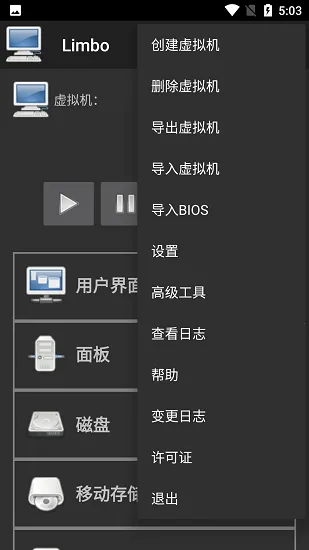
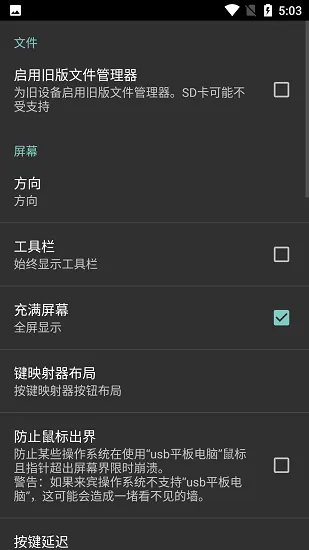
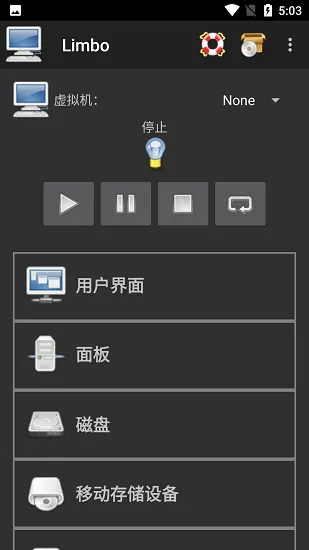
Limbo模拟器Plus可让手机模拟电脑,功能强大且操作简单。能快速匹配不同型号,界面清晰。使用时按步骤配置虚拟机,如选镜像、设参数等。软件免费,支持多系统,适配多设备,带来便捷稳定的电脑模拟体验。
1. 安全纯净有保障:所有应用、游戏均经过 “病毒查杀 + 恶意代码检测” 双重核验,剔除捆绑插件、强制广告及冗余弹窗,仅保留核心功能模块,避免资源对设备安全与使用体验造成干扰。
2. 操作简单易上手:功能操作方式非常简单,能快速进行使用,整体界面样式清晰简单,支持快速设置,让用户轻松获取更好体验。
3. 适配性强:可根据手机性能自动调整,支持在手机上进行电脑模拟,不同型号设备都能使用,满足主流游戏需求,确保流畅无卡顿的游戏体验。
1. 免费畅玩:无需支付任何费用,所有功能完全免费使用,满足一切操作需求。
2. 低配置可用:无需升级硬件,低端安卓设备和低配置电脑也能畅享云端PC游戏及3A大作。
3. 轻松体验:无需复杂配置要求,就能拥有流畅无卡顿的游戏体验。
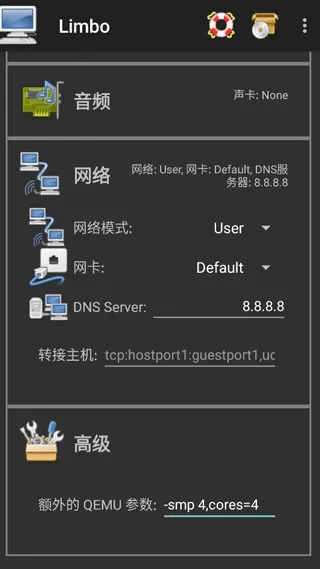
Limbo模拟器Plus是一款能让手机模拟电脑的软件。它操作方式简单,界面清晰,支持快速设置,能带来不错的游戏体验。使用时,点击虚拟机配置右边的None,选New创建,填好名字后下载镜像文件。配置方面,用户界面默认即可,可按需设置。RAM运行内存依手机内存设,不大于1/3为宜,还得结合镜像文件大小,CPU核心数量最好和手机处理器数量一致。点击磁盘A后的None选打开镜像,若没反应或文件管理器界面空白,可能是没给读取权限。移动存储设备开机引导选HardDisk里的镜像文件,可选rtl8139或virtio。额外的QEMU参数填写要注意数字与CPU核数一致,填完后回到顶部选None再改回来保存配置。最后开启虚拟机就行。它无需付费,无需升级硬件,低配置设备也能畅享,还解锁专属云端系统,支持多系统,本地化与翻译完善,功能方便实用,稳定性强,不同设备都能用。
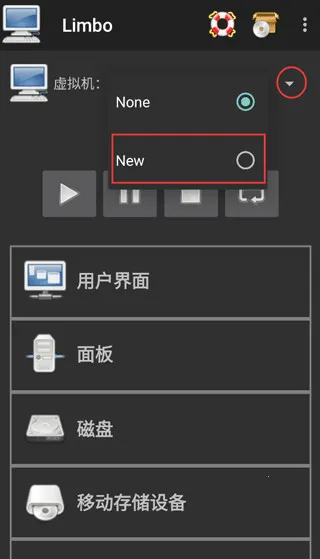
我们点击上面的虚拟机配置的右边的None,然后在弹出的窗口里面选择New创建。
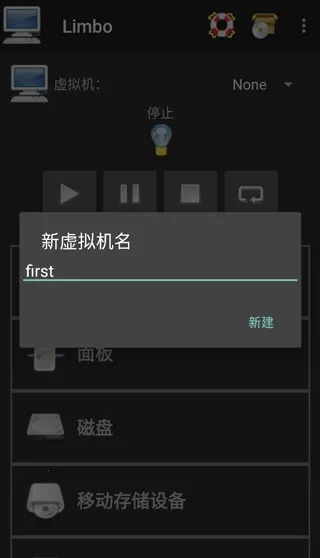
然后我们在弹出的窗口里填写自己新建的虚拟机配置的名字,名字可以随意,不过建议简单点,同时最好是英文。
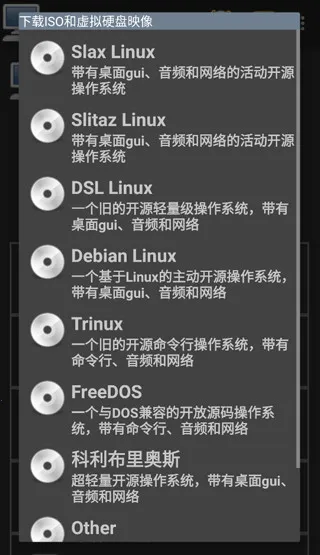
创建好后,会弹出一个镜像文件下载的页面,根据需要下载镜像文件,你也可以选择自己的镜像文件。
下面就开始进行计算机的配置了,一般用户界面用默认的就可以了,用户可以按需要进行自行设置。
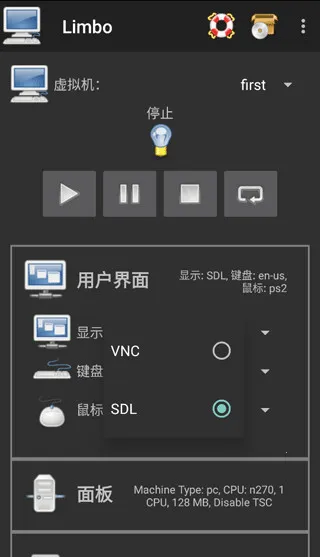
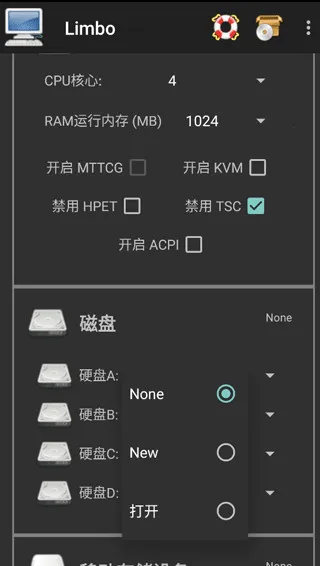
RAM运行内存需要根据自身手机内存来设置,建议不大于你手机内存的1/3,还需要看你自己提供的镜像文件来定义大小,还要注意CPU的核心数量最好和你的手机处理器数量一样,可以避免浪费。
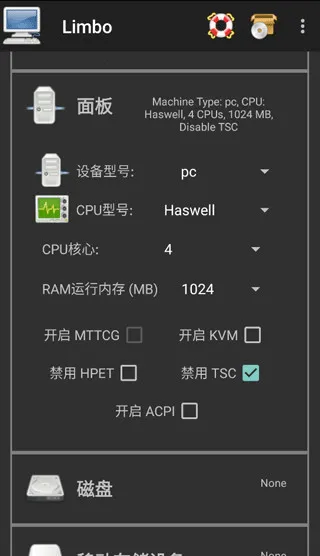
这里当你点击磁盘A后面的None时,会弹出小窗口,这里要选择打开而不是New。New是新建一个空镜像,而打开则是手机自带或者limbo内置的文件管理器,让你选择镜像。
注意:如果点击打开之后没有反应或者调用的limbo内置的文件管理器界面为空白,那么很有可能是你没有给limbo读取文件的权限。limbo不会主动申请文件读取权限。
然后移动存储设备中的开机引导启动顺序,选择Hard Disk,也就是磁盘中你的镜像文件。
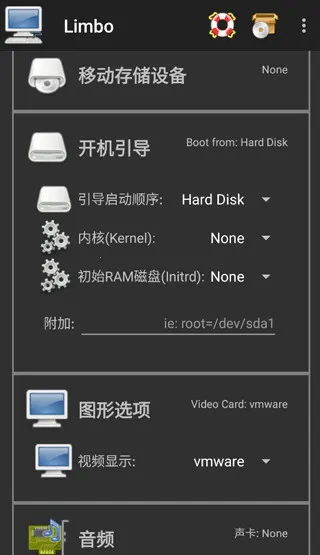
可选rtl8139或者virtio。相比较来说virtio网卡全方面战胜rtl8139,但是可能出现无法访问网络的情况(非常少见)。所以这里可以自由选择。额外的QEMU参数这里所填写的内容(-smp 4,cores=4)中的俩个数字,要与前面的CPU核心选项里面的CPU核数保持一致,不然可能会造成卡顿或者导致limbo闪退、镜像蓝屏。额外的QEMU参数填写完以后,建议先回到顶部,虚拟机配右边那里选择None之后再改回来,这样可以让limbo保存配置文件,以防你填写额外的QEMU参数的内容消失。
最后回到顶部,将设置好的虚拟机进行开启就可以了。